Apidog Docs
🇨🇳 繁體中文
🇺🇸 English
🇯🇵 日本語
🇪🇸 Español
🇰🇷 한국인
🇨🇳 简体中文
🇵🇹 Português (Portugal)
🇮🇩 Bahasa Indonesia
🇧🇷 Português (Brasil)
🇻🇳 Tiếng Việt
🇨🇳 繁體中文
🇨🇳 繁體中文
🇺🇸 English
🇯🇵 日本語
🇪🇸 Español
🇰🇷 한국인
🇨🇳 简体中文
🇵🇹 Português (Portugal)
🇮🇩 Bahasa Indonesia
🇧🇷 Português (Brasil)
🇻🇳 Tiếng Việt
🇨🇳 繁體中文
🇨🇳 繁體中文
🇺🇸 English
🇯🇵 日本語
🇪🇸 Español
🇰🇷 한국인
🇨🇳 简体中文
🇵🇹 Português (Portugal)
🇮🇩 Bahasa Indonesia
🇧🇷 Português (Brasil)
🇻🇳 Tiếng Việt
🇨🇳 繁體中文
Learning Center
Home
Support Center
API References
Download
Changelog
Learning Center
Home
Support Center
API References
Download
Changelog
發布 API 文件
Copy Page
Apidog 學習中心
開始使用
Apidog 簡介
Apidog 中的基本概念
導覽 Apidog
快速開始
概覽
建立端點
發送請求
新增斷言
建立測試情境
分享 API 文件
探索更多
遷移到 Apidog
概覽
手動匯入
排程匯入(綁定資料來源)
匯入選項
匯出資料
匯入自
從 Postman 匯入
匯入 OpenAPI 規格
匯入 cURL
匯入 Markdown
從 Insomnia 匯入
從 apiDoc 匯入
匯入 .har 檔案
匯入 WSDL
Mock API 資料
概述
Smart Mock
自訂模擬
模擬優先順序
模擬腳本
雲端模擬
自託管 Runner 模擬
模擬語言(Locales)
帳號與偏好設定
帳戶設定
產生 OpenAPI 存取權杖
通知
語言設定
快捷鍵
網路代理設定
備份資料
更新 Apidog
刪除帳戶
實驗性功能
傳送請求
概覽
SSE 偵錯
MCP Client
Socket.IO
WebSocket
Webhook
SOAP 或 WebService
GraphQL
gRPC
使用請求代理代理程式進行偵錯
建立請求
請求歷史記錄
請求基礎
參數與主體
請求標頭
請求設定
偵錯請求
將請求儲存為端點
HTTP/2
驗證與授權
概覽
CA 和用戶端憑證
授權類型
Digest Auth
OAuth 1.0
OAuth 2.0
Hawk 驗證
Kerberos
NTLM
Akamai EdgeGrid
回應和 Cookie
檢視 API 回應
管理 Cookie
概覽
開發和偵錯 API
概觀
產生請求
傳送請求
偵錯案例
測試案例
動態值
驗證回應
Design-First 與 Request-First
產生程式碼
環境與變數
概述
使用變數
環境管理
Vault 密鑰
概覽
HashiCorp Vault
Azure Key Vault
AWS Secrets Manager
動態值模組
Airline
動物
顏色
Commerce
Company
資料庫
Datatype
日期
Finance
Food
Git
Hacker
Helpers
圖片
Internet
位置
Lorem
音樂
Number
Person
Phone
科學
字串
System
Vehicle
Word
前置和後置處理器
概覽
斷言
擷取變數
Wait
安全性
資料庫操作
概述
MySQL
MongoDB
Redis
Oracle Client
使用腳本
概觀
前置處理器指令碼
後置處理器腳本
公開腳本
Postman Scripts Reference
呼叫其他程式語言
使用 JS Libraries
視覺化回應
腳本範例
斷言腳本
使用變數
修改請求
其他範例
API 偵錯
AI Agent Debugger
A2A Debugger
設計 API
概覽
建立新的 API 專案
端點基礎
APl 設計指南
模組
設定多個請求主體範例
元件
通用欄位
全域參數
端點變更歷史
留言
批次端點管理
自訂協定 API
Spec-first 模式 (Beta)
安全方案
概觀
建立安全性方案
使用 Security Scheme
線上文件中的安全性方案
進階功能
自訂端點欄位
關聯的測試場景
端點狀態
參數列表的外觀
端點唯一識別
Schemas
概述
建立新 Schema
建立 Schema
從 JSON 等產生 Schema
oneOf, allOf, anyOf
使用 Discriminator
API 測試
概述
測試情境
建立測試情境
在請求之間傳遞資料
流程控制條件
從端點和端點案例同步資料
從其他專案匯入端點和端點案例
匯出測試情境
測試報告
測試報告
執行測試情境
執行測試場景
批次執行測試場景
資料驅動測試
共享測試資料
排程任務
管理來自其他專案的 API 執行環境
測試套件
概述
建立測試套件
編排測試套件
在本機執行測試套件
透過 CLI 執行測試套件
排程任務
測試 API
整合測試
效能測試
端對端測試
迴歸測試
契約測試
Apidog CLI
概覽
安裝並執行 Apidog CLI
Apidog CLI 選項
CI/CD
概述
與 Github Actions 整合
Integrate with Gitlab
與 Jenkins 整合
透過 Git Commit 觸發測試
發布 API 文件
概述
支援的 API 技術
快速分享
檢視 API 文件
Markdown 文件
發佈文件網站
自訂登入頁面
自訂版面配置
自訂 CSS、JavaScript、HTML
自訂網域
AI Features
SEO 設定
進階設定
文件搜尋
CORS Proxy
整合 Google Analytics
資料夾樹設定
可見性設定
在文件 URL 中嵌入值
API 版本
概述
建立 API 版本
發佈 API 版本
使用 API 版本分享端點
分支
概觀
建立 Sprint 分支
在分支中測試 API
在分支中設計 API
合併 Sprint 分支
管理 Sprint 分支
AI Branch (Beta)
AI 功能
概觀
啟用 AI 功能
產生測試案例
使用 AI 修改 Schema
端點合規性檢查
API 文件完整性檢查
AI 驅動的欄位命名
常見問題
Apidog MCP 伺服器
概覽
將 Apidog 專案連接至 AI
將已發布的文件連接至 AI
將 OpenAPI 檔案連接到 AI
Apidog Europe
Apidog Europe
最佳實務
處理 API 簽章
存取受 OAuth 2.0 保護的 API
協作工作流程
管理驗證狀態
離線空間
概述
管理
管理專案
管理專案
通知設定
管理專案成員
專案資源
資料庫連線
Git 連線
管理團隊
管理團隊
管理團隊成員
團隊活動
團隊角色與權限
團隊資源
General Runner
團隊變數
請求代理代理程式
即時協作
團隊協作
入門檢查清單
基本概念
入門指南
管理組織
管理組織
組織角色與權限
方案管理
組織中的帳單管理員
單一登入 (SSO)
SSO 概覽
設定 Microsoft Entra ID
設定 Okta
為組織設定 SSO
管理使用者帳戶
將群組對應到團隊
SCIM 佈建
SCIM 佈建簡介
Microsoft Entra ID
Okta
組織資源
自託管 Runner
帳單
概觀
點數
升級您的方案
替代付款方式
管理訂閱
將付費團隊移至組織
附加元件
API Hub
Apidog Intellij IDEA 外掛
瀏覽器擴充功能
Chrome
Microsoft Edge
請求代理
Web 中的請求代理
共用文件中的請求代理
用戶端中的請 求代理
資料與安全
資料儲存與安全性
使用者資料隱私與安全
請求路由與資料安全
參考
API 設計優先方法
Apidog OpenAPI 規格擴充
JSONPath
XPath
正規表示式
JSON Schema
CSV 檔案格式
安裝 Java 環境
Runner 部署環境
Apidog Markdown 語法
Apidog Swagger 擴充
概述
x-apidog-folder
x-apidog-status
x-apidog-name
x-apidog-maintainer
Apidog JSON Schema 擴充
概述
x-apidog-mock
x-apidog-orders
x-apidog-enum
支援中心
發布 API 文件
Copy Page
AI Features
透過 AI 功能讓你的 API 文件為 AI 做好準備,實現與 AI 助理和開發工具的無縫整合。這些功能可協助開發者運用 Cursor、Cline 及其他 AI 驅動的 IDE 等 AI 工具,加速 API 整合與程式碼產生。
版本需求
Apidog 版本必須 ≥ 2.7.2 才能使用這些功能。
若要啟用這些功能:
前往
Publish Docs
→
Publish Docs Sites
→
AI Features
。
Ask AI
#
此功能會在你的文件頁面上啟用對話式搜尋功能。你可以連接來自 Algolia 的 AI Assistant 來使用此功能。你可以在
Documentation Search
頁面的
Ask AI
區段了解更多此功能。
Enable MCP (Model Context Protocol)
#
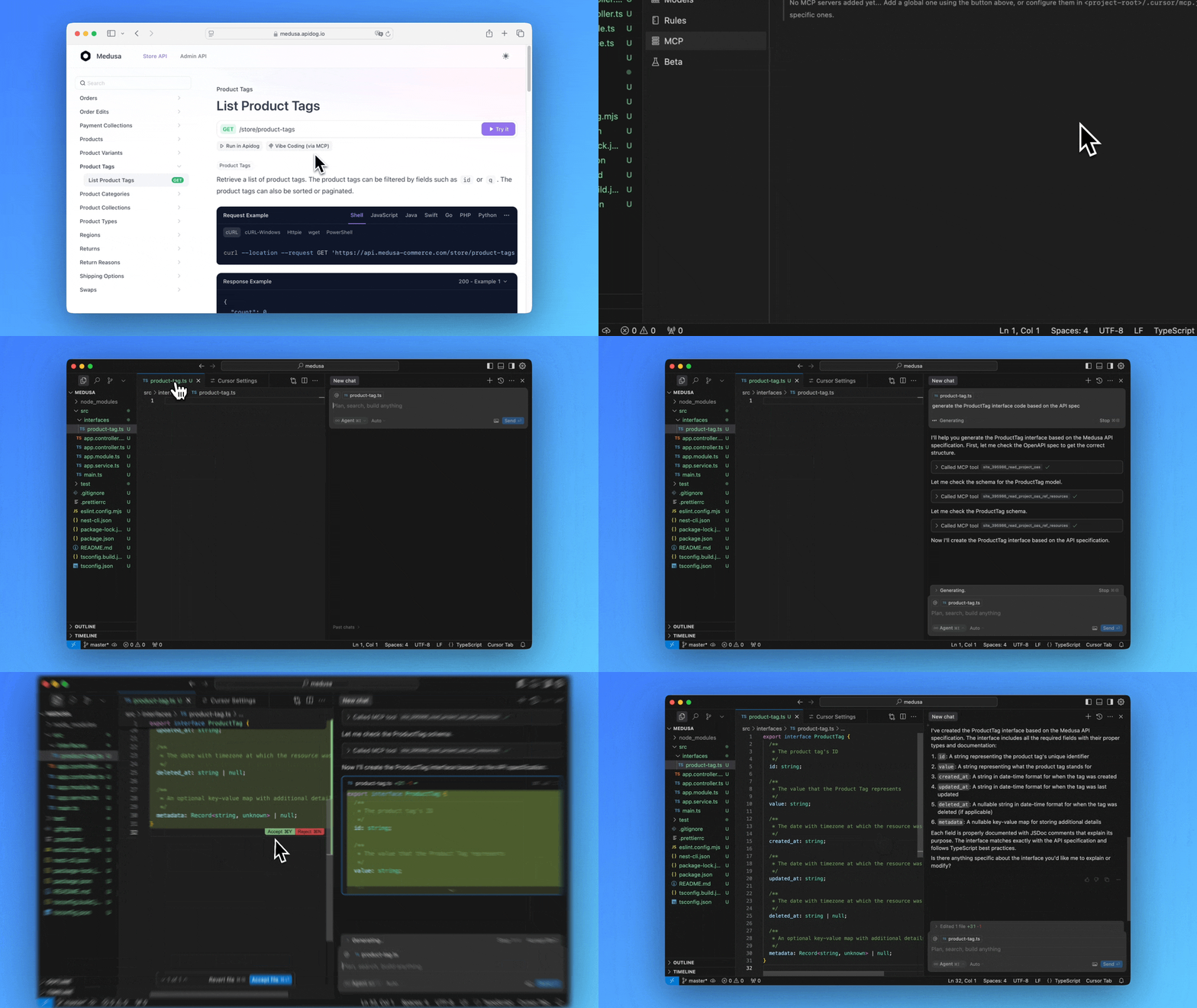
啟用後,你的文件中會出現一個「MCP」按鈕,引導使用者了解如何將你的 API 文件連接到支援 MCP 的 IDE,例如 Cursor 和 Cline。這可讓 Agentic AI 直接根據你的 API 文件協助產生程式碼。
了解更多
如需詳細設定說明,請閱讀:
Connect Online API Documentation Published by Apidog to AI via Apidog MCP Server
。
Enable Copy Page
#
啟用後,你的文件中會出現「Copy page」按鈕,允許使用者將目前頁面以 Markdown 格式複製,非常適合貼到 AI 對話中。
Enable llms.txt
#
啟用後,系統會在你的文件網站根目錄中自動產生一個
llms.txt
Markdown 檔案。此檔案包含每個 Markdown 頁面的連結與簡潔描述,讓 AI 助理能輕鬆探索並瀏覽你的文件。
範例:
AI 助理如何使用 llms.txt
#
使用 llms.txt 及相關 Markdown 檔案通常有 兩種方法:
1. 與可存取 URL 的 AI 助理分享 Markdown 連結
每個透過 Apidog 發布的線上文件頁面都有 Markdown 版本。你可以:
在任何文件 URL 後加上「.md」(例如:
https://example.apidog.io/page.md)
或在線上文件中點擊「View as Markdown」
具備 Web Browsing 功能的 AI 助理可以使用這些「.md」URL 來擷取簡潔的文件內容。
例如,在 Cursor 中,你可以詢問:「Understand this info: @
https://zojphlasi1.apidog.io/find-pet-by-id-12888653e0.md
and help me generate a TypeScript client」。
提示格式
提示格式必須遵循所使用 AI 工具的特定規則。例如,在 Cursor 中,URL 必須以
@
開頭,才會被辨識為上下文。
2. 為無法存 取 URL 的 AI 助理複製 Markdown 內容
如果 AI 助理無法透過 URL 存取內容,你需要手動複製並貼上 Markdown 內容。
點擊線上文件中的「Copy Page」按鈕,以 Markdown 格式取得目前頁面內容,然後將其貼到你與 AI 助理的對話中。
範例提示:
「根據此端點定義,請產生 TypeScript client:(在此貼上複製的內容)。」
常見問題
#
啟用 llms.txt 會影響文件安全性嗎?
不會。
llms.txt 只包含已公開發布的內容。它只是將 HTML 轉換為 Markdown,並不會公開 私人或未發布的文件。如果已設定存取控制(密碼、IP 允許清單、電子郵件允許清單等),使用者仍必須通過驗證才能存取 llms.txt 和 Markdown 檔案。
如果我的文件受到密碼、IP 或電子郵件允許清單保護,我還能使用 llms.txt 嗎?
為什麼我在 Apidog App 中看不到 `Copy Page` 按鈕?
我已為 AI 助理啟用 'Web Search' 功能。為什麼它無法透過 URL 讀取網頁內容?
如果 AI 助理無法透過 URL 存取 Markdown 檔案,我該怎麼做?
啟用 llms.txt 後,我還需要做其他事嗎?
如何驗證 llms.txt 是否正常運作?
Modified at
2026-06-11 10:26:02
Previous
自訂網域
Next
SEO 設定