Apidog Docs
🇯🇵 日本語
🇺🇸 English
🇯🇵 日本語
🇪🇸 Español
🇰🇷 한국인
🇨🇳 简体中文
🇵🇹 Português (Portugal)
🇮🇩 Bahasa Indonesia
🇧🇷 Português (Brasil)
🇻🇳 Tiếng Việt
🇨🇳 繁體中文
🇯🇵 日本語
🇺🇸 English
🇯🇵 日本語
🇪🇸 Español
🇰🇷 한국인
🇨🇳 简体中文
🇵🇹 Português (Portugal)
🇮🇩 Bahasa Indonesia
🇧🇷 Português (Brasil)
🇻🇳 Tiếng Việt
🇨🇳 繁體中文
🇯🇵 日本語
🇺🇸 English
🇯🇵 日本語
🇪🇸 Español
🇰🇷 한국인
🇨🇳 简体中文
🇵🇹 Português (Portugal)
🇮🇩 Bahasa Indonesia
🇧🇷 Português (Brasil)
🇻🇳 Tiếng Việt
🇨🇳 繁體中文
Learning Center
Home
Support Center
API References
Download
Changelog
Learning Center
Home
Support Center
API References
Download
Changelog
APIドキュメントの公開
Copy Page
Apidog ラーニングセンター
はじめに
Apidog の概要
Apidog の基本概念
Apidog のナビゲーション
クイックスタート
概要
エンドポイントの作成
リクエストの作成
アサーションの追加
テストシナリオの作成
APIドキュメントの共有
さらに詳しく
Apidogへの移行
概要
手動インポート
スケジュールインポート(データソースのバインド)
インポートオプション
データのエクスポート
インポート元
Postman からのインポート
OpenAPI 仕様のインポート
cURL のインポート
Markdown のインポート
Insomnia からインポート
apiDoc からインポート
.har ファイルをインポート
WSDL のインポート
モックAPIデータ
概要
Smart Mock
カスタムモック
モック優先順位
モックスクリプト
Cloud Mock
セルフホスト Runner モック
モック言語(ロケール)
アカウントと設定
アカウント設定
OpenAPI アクセストークンの生成
通知
言語設定
ホットキー
ネットワークプロキシ設定
データのバックアップ
Apidog の更新
アカウントの削除
実験的機能
リクエスト送信
概要
SSE デバッグ
MCP Client
Socket.IO
WebSocket
Webhook
SOAP または WebService
GraphQL
gRPC
デバッグにリクエストプロキシエージェントを使用する
リクエスト作成
リクエスト履歴
リクエストの基本
パラメータとボディ
リクエストヘッダー
リクエスト設定
リクエストのデバッグ
リクエストをエンドポイントとして保存する
HTTP/2
認証と認可
概要
CA 証明書とクライアント証明書
認可タイプ
Digest Auth
OAuth 1.0
OAuth 2.0
Hawk 認証
Kerberos
NTLM
Akamai EdgeGrid
レスポンスとCookie
APIレスポンスの表示
Cookie の管理
概要
APIの開発とデバッグ
概要
リクエストの生成
リクエストの送信
デバッグケース
テストケース
動的値
レスポンスの検証
Design-First と Request-First
コード生成
環境と変数
概要
変数の使用
環境管理
Vaultシークレット
概要
HashiCorp Vault
Azure Key Vault
AWS Secrets Manager
動的値モジュール
Airline
Animal
Color
Commerce
会社
Database
データ型
日付
Finance
Food
Git
Hacker
Helpers
画像
Internet
Location
Lorem
音楽
Number
Person
Phone
Science
文字列
システム
Vehicle
Word
プリプロセッサとポストプロセッサ
概要
アサーション
変数の抽出
Wait
セキュリティ
データベース操作
概要
MySQL
MongoDB
Redis
Oracle Client
スクリプトの使用
概要
プリプロセッサスクリプト
ポストプロセッサスクリプト
Public Scripts
Postman Scripts Reference
他のプログラミング言語の呼び出し
JS ライブラリの使用
レスポンスの可視化
スクリプト例
アサーションスクリプト
変数の使用
リクエストの変更
その他の例
APIデバッグ
AI Agent Debugger
A2A Debugger
API設計
概要
新しい API プロジェクトを作成する
エンドポイントの基本
API設計ガイドライン
モジュール
複数のリクエストボディ例を設定する
コンポーネント
共通フィールド
グローバルパラメータ
エンドポイント変更履歴
コメント
エンドポイントの一括管理
カスタムプロトコル API
Spec-first Mode(ベータ)
セキュリティスキーム
概要
セキュリティスキームを作成する
セキュリティスキームを使用する
オンラインドキュメントにおけるセキュリティスキーム
高度な機能
カスタムエンドポイントフィールド
関連するテストシナリオ
エンドポイントステータス
パラメータ一覧の表示形式
エンドポイントの一意識別
スキーマ
概要
新しいスキーマを作成する
スキーマを構築する
JSON などからスキーマを生成
oneOf、allOf、anyOf
Discriminator の使用
APIテスト
概要
テストシナリオ
テストシナリオを作成する
リクエスト間でデータを受け渡す
フロー制御条件
エンドポイントおよびエンドポイントケースからデータを同期する
他のプロジェクトからエンドポイントとエンドポイントケースをインポートする
テストシナリオのエクスポート
テストレポート
テストレポート
テストシナリオの実行
テストシナリオを実行する
テストシナリオを一括実行する
データ駆動テスト
共有テストデータ
スケジュールされたタスク
他のプロジェクトの API の実行環境を管理する
テストスイート
概要
テストスイートを作成する
テストスイートを編成する
テストスイートをローカルで実行する
CLI でテストスイートを実行する
スケジュールタスク
APIのテスト
統合テスト
パフォーマンステスト
エンドツーエンドテスト
回帰テスト
コントラクトテスト
Apidog CLI
概要
Apidog CLI のインストールと実行
Apidog CLI オプション
CI/CD
概要
Github Actions との連携
Gitlab との統合
Jenkins との連携
Git コミットによるテストのトリガー
APIドキュメントの公開
概要
サポートされているAPI技術
クイック共有
API ドキュメントの閲覧
Markdown ドキュメント
ドキュメントサイトの公開
カスタムログインページ
カスタムレイアウト
カスタム CSS、JavaScript、HTML
カスタムドメイン
AI 機能
SEO 設定
詳細設定
ドキュメント検索
CORS プロキシ
Google Analytics の連携
フォルダツリー設定
表示設定
ドキュメントURLへの値の埋め込み
APIバージョン
概要
API バージョンの作成
API バージョンの公開
API バージョンを指定したエンドポイントの共有
ブランチ
概要
スプリントブランチの作成
ブランチでAPIをテストする
ブランチで API を設計する
スプリントブランチのマージ
スプリントブランチの管理
AI Branch(ベータ)
AI機能
概要
AI機能の有効化
テストケースの生成
AI によるスキーマの変更
エンドポイントコンプライアンスチェック
APIドキュメント完全性チェック
AIを活用したフィールド命名
FAQ
Apidog MCPサーバー
概要
Apidog プロジェクトを AI に接続する
公開済みドキュメントを AI に接続する
OpenAPI ファイルを AI に接続する
ベストプラクティス
API署名の処理
OAuth 2.0 で保護された API へのアクセス
コラボレーションワークフロー
認証状態の管理
オフラインスペース
概要
管理
プロジェクト管理
プロジェクトの管理
通知設定
プロジェクトメンバーの管理
プロジェクトリソース
データベース接続
Git 接続
チーム管理
チームの管理
チームメンバーの管理
チームアクティビティ
チームのロールと権限
チームリソース
General Runner
チーム変数
リクエストプロキシエージェント
リアルタイムコラボレーション
チームコラボレーション
オンボーディングチェックリスト
基本概念
オンボーディングガイド
組織管理
組織の管理
組織ロールと権限
プラン管理
組織の請求管理者
シングルサインオン(SSO)
SSO 概要
Microsoft Entra ID の設定
Okta の設定
組織の SSO を設定する
ユーザーアカウントの管理
グループをチームにマッピングする
SCIMプロビジョニング
SCIM プロビジョニングの概要
Microsoft Entra ID
Okta
組織リソース
セルフホスト Runner
請求
概要
クレジット
プランのアップグレード
代替支払い方法
サブスクリプションの管理
有料チームの組織への移動
Apidog Europe
Apidog Europe
アドオン
API Hub
Apidog Intellij IDEA プラグイン
ブラウザ拡張機能
Chrome
Microsoft Edge
リクエストプロキシ
Web でのリクエストプロキシ
共有ドキュメントにおけるリクエストプロキシ
クライアントでのリクエストプロキシ
データとセキュリティ
データストレージとセキュリティ
ユーザーデータのプライバシーとセキュリティ
リクエストルーティングとデータセキュリティ
リファレンス
APIデザインファーストアプローチ
Apidog OpenAPI 仕様拡張
JSONPath
XPath
正規表現
JSON Schema
CSVファイル形式
Java 環境のインストール
Runner デプロイ環境
Apidog Markdown 構文
Apidog Swagger拡張
概要
x-apidog-folder
x-apidog-status
x-apidog-name
x-apidog-maintainer
Apidog JSON Schema拡張
概要
x-apidog-mock
x-apidog-orders
x-apidog-enum
サポートセンター
APIドキュメントの公開
Copy Page
AI 機能
AI アシスタントや開発ツールとのシームレスな統合を可能にする AI 機能により、API ドキュメントを AI 対応にします。これらの機能は、開発者が Cursor、Cline、その他の AI 搭載 IDE などの AI ツールを活用して、API 統合とコード生成を加速するのに役立ちます。
バージョン要件
これらの機能にアクセスするには、Apidog のバージョンが 2.7.2 以上である必要があります。
これらの機能を有効にするには:
Publish Docs
→
Publish Docs Sites
→
AI Features
に移動します。
Ask AI
#
この機能により、ドキュメントページで対話型検索機能を利用できます。Algolia の AI Assistant を接続して、この機能を利用できます。この機能の詳細については、
Documentation Search
ページの
Ask AI
セクションをご覧ください。
MCP(Model Context Protocol)を有効にする
#
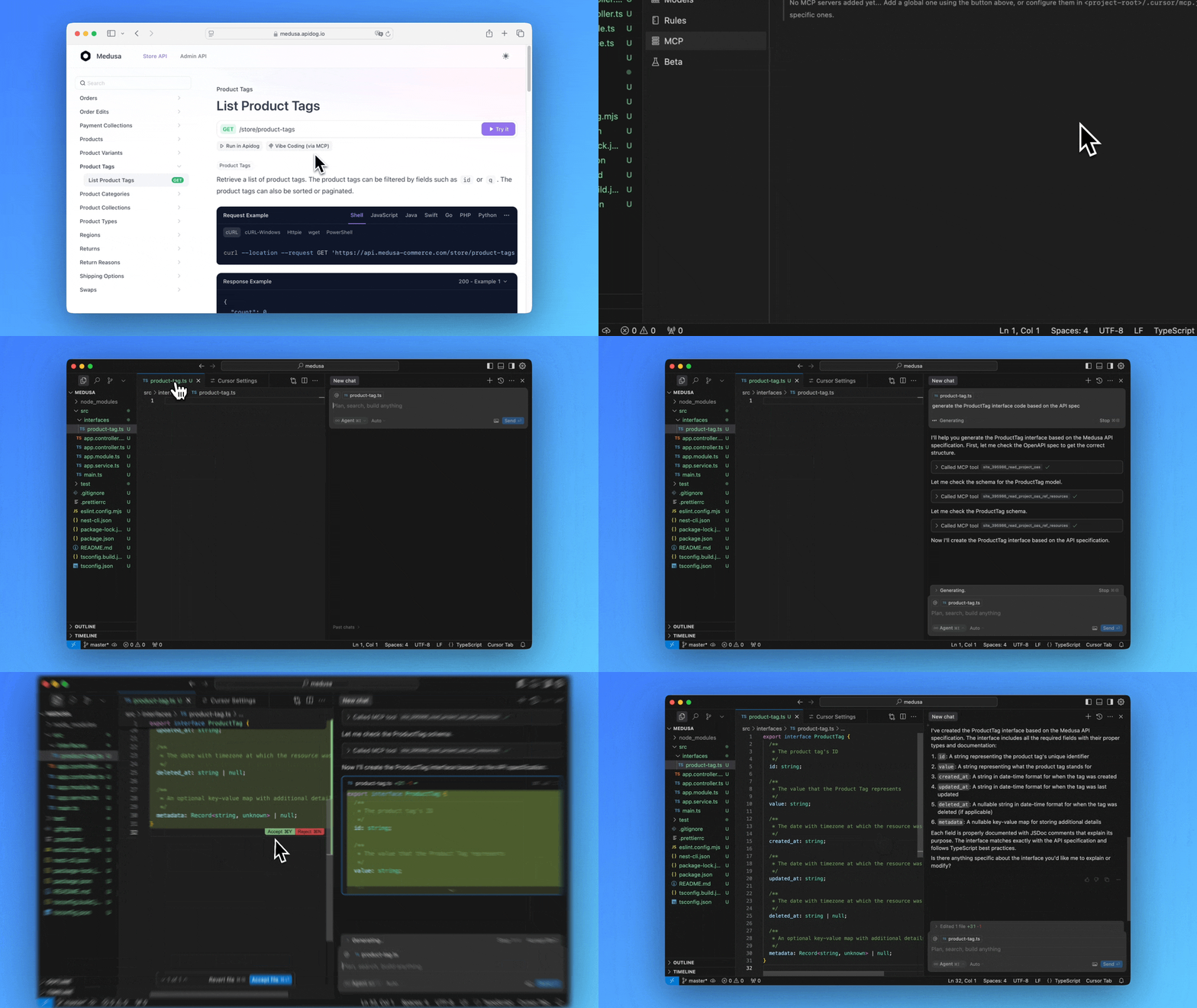
有効にすると、ドキュメントに「MCP」ボタンが表示され、Cursor や Cline などの MCP 対応 IDE に API ドキュメントを接続する方法をユーザーに案内します。これにより、Agentic AI が API ドキュメントから直接コード生成を支援できるようになります。
詳細
詳細な設定手順については、次をお読みください:
Connect Online API Documentation Published by Apidog to AI via Apidog MCP Server
。
Copy Page を有効にする
#
有効にすると、ドキュメントに「Copy page」ボタンが表示され、ユーザーは現在のページを Markdown 形式でコピーできます。AI との会話に貼り付けるのに最適です。
llms.txt を有効にする
#
有効にすると、ドキュメントサイトのルートディレクトリに
llms.txt
Markdown ファイルが自動的に生成されます。このファイルには、簡潔な説明付きで各 Markdown ページへのリンクが含まれており、AI アシスタントがドキュメントを見つけて移動しやすくなります。
例:
AI アシスタントが llms.txt を使用する方法
#
llms.txt と関連する Markdown ファイルを使用する一般的な方法は 2 つあります。
1. URL にアクセスできる AI アシスタントと Markdown リンクを共有する
Apidog 経由で公開された各オンラインドキュメントページには、Markdown バージョンがあります。次の操作ができます。
任意のドキュメント URL に「.md」を追加します(例:
https://example.apidog.io/page.md)
または、オンラインドキュメントで「View as Markdown」をクリックします
Web Browsing 機能を持つ AI アシスタントは、これらの「.md」URL を使用して簡潔なドキュメントを取得できます。
たとえば Cursor では、「Understand this info: @
https://zojphlasi1.apidog.io/find-pet-by-id-12888653e0.md
and help me generate a TypeScript client」と依頼できます。
プロンプト形式
プロンプト形式は、使用する AI ツールの特定のルールに従う必要があります。たとえば Cursor では、URL がコンテキストとして認識されるには
@
で始まる必要があります。
2. URL にアクセスできない AI アシスタント向けに Markdown コンテンツをコピーする
AI アシスタントが URL 経由でコンテンツにアクセスできない場合は、Markdown コンテンツを手動でコピーして貼り付ける必要があります。
オンラインドキュメントの「Copy Page」ボタンをクリックして、現在のページ内容を Markdown 形式で取得し、AI アシスタントとの会話に貼り付けます。
プロンプト例:
「Based on this endpoint definition, please generate a TypeScript client: (paste the copied content here).」
FAQ
#
llms.txt を有効にすると、ドキュメントのセキュリティに影響しますか?
いいえ。
llms.txt には、すでに公開されているコンテンツのみが含まれます。HTML を Markdown に変換するだけで、非公開または未公開のドキュメントを公開することはありません。アクセス制御(パスワード、IP 許可リスト、メール許可リストなど)が設定されている場合、ユーザーは llms.txt と Markdown ファイルにアクセスするために引き続き認証を通過する必要があります。
ドキュメントがパスワード、IP、またはメール許可リストで保護されている場合でも llms.txt を使用できますか?
Apidog App で `Copy Page` ボタンが表示されないのはなぜですか?
AI アシスタントで「Web Search」機能を有効にしました。なぜ URL 経由で Web ページの内容を読み取れないのですか?
AI アシスタントが URL 経由で Markdown ファイルにアクセスできない場合はどうすればよいですか?
llms.txt を有効にした後、他に何かする必要がありますか?
llms.txt が正しく動作していることを確認するにはどうすればよいですか?
Modified at
2026-06-11 07:06:02
Previous
カスタムドメイン
Next
SEO 設定